
インターネットに繋がらない、機器のランプが正常ではない場合の対処方法(テスト)

電源の入れなおし

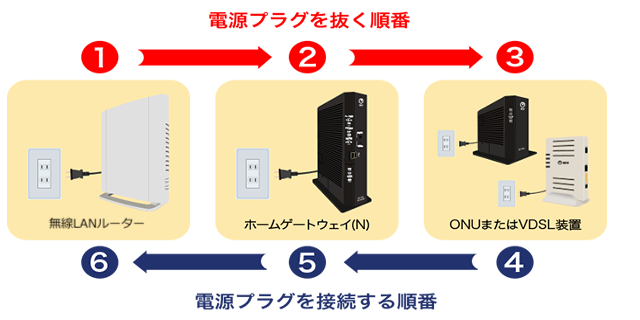
電源の入れ直しによって一時的な不具合であれば改善する可能性があります。インターネット接続したいパソコンやスマートフォン、ルーター、NTTロゴ入り機器の順番で電源をお切りください。

30秒ほど待った後、電源を切った順番とは逆の順番で電源を入れ直し、ランプ状態が安定するまでお待ちください。


<注意事項>
・会社などでご利用されているお客様の場合、保守業者様がいらっしゃれば事前に保守業者様にご連絡をお願いいたします。

・法人様特有の機器や設定(ビジネスフォン、複合機、固定IP、WEBカメラなど)を使われている場合は、折り返しお電話させていただきますので折返しフォームよりご依頼をお願いいたします。

配線の確認

配線がしっかりとできていない可能性があります。配線状態のご確認を行ってください。

ランプ状態の確認

改善が見られない場合は以下を参考に機器のランプ状態をご確認ください。

ホームゲートウェイのランプ状態(PR-500KIの場合)
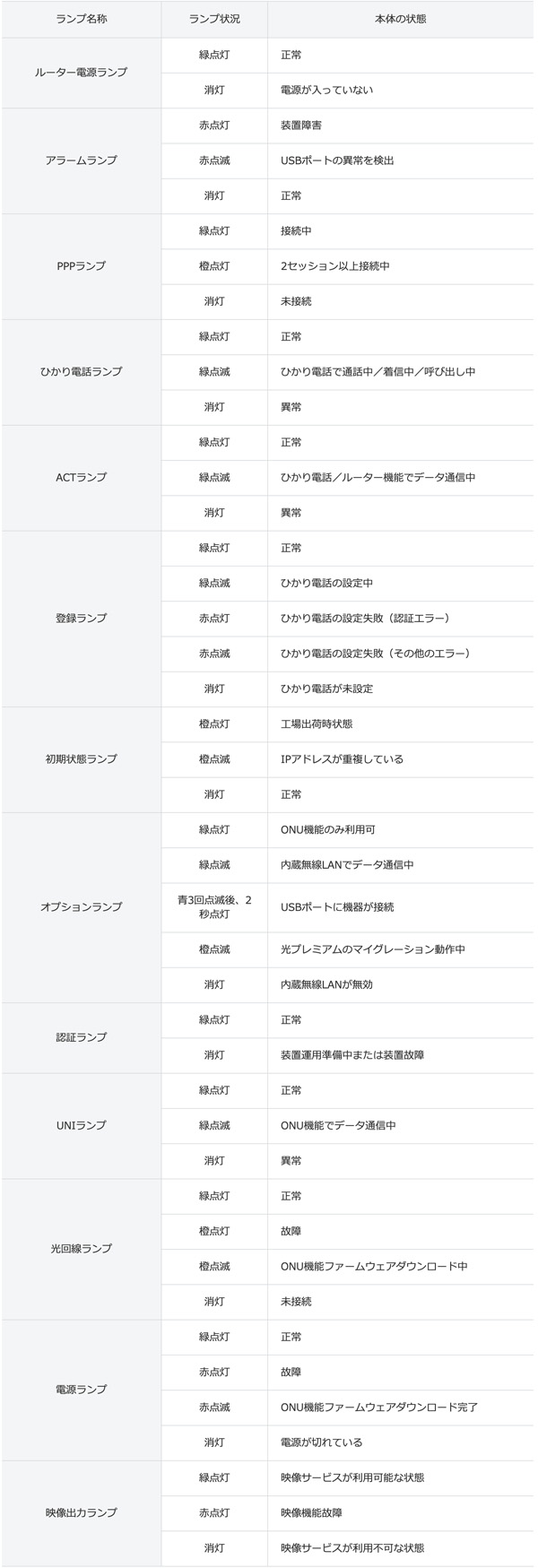

ホームゲートウェイのランプ状態(PR-500KIの場合)
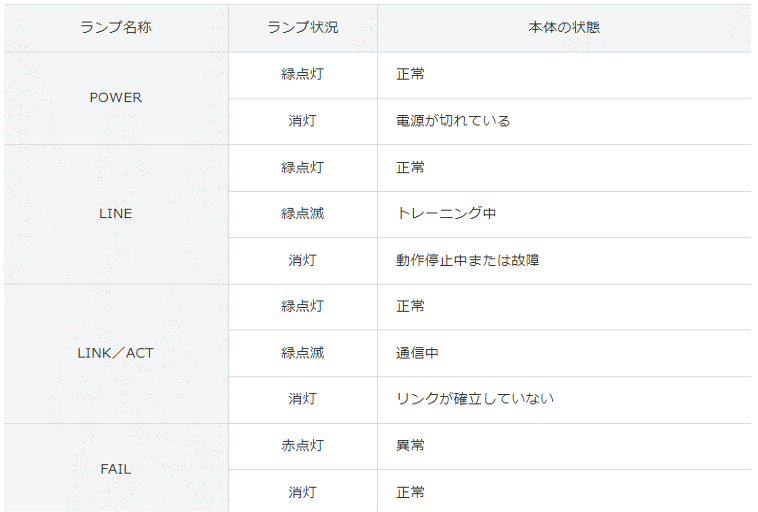

※ ルーターのインターネット回線ランプが消灯している場合はNTTロゴ入り機器の配線がしっかりとできていない可能性があります。一度配線のご確認を行ってください。

※ ランプ状態は代表的な機器のみ記載しています。型番が相違していても対応するランプは同じです。

※ NTTロゴ入り機器の光回線ランプが消灯していたり、LINEランプが点滅や消灯していたりする場合は回線自体に異常が発生している可能性があります。その場合は「折り返しフォーム」にてお問い合わせください。

※ NTTロゴ入り機器のPPPランプが消灯している場合は認証設定を行う必要があります。

※ ランプ状態が正常でインターネットをご利用できない場合はご利用端末とモデムの接続がうまくできていない可能性があります。Wi-Fi接続の場合はWi-Fi機能のオン/オフ切り替え、有線接続の場合はLANケーブルの抜き差しをお試しください。

市販のWi-Fiルーターを利用している場合

購入元メーカーへお問い合わせください。

NTTロゴ入り機器(ONUまたはVDSL装置)と市販のWi-Fiルーターがある場合

市販のWi-Fiルーターへのユーザー認証設定(PPPoE設定)が必要です。ユーザー認証設定(PPPoE設定)の設定方法はメーカーによって異なるため、購入元メーカーへお問い合わせください。

メーカーサポート
主なメーカーのサポートページについては下記をご確認ください。
バッファロー ⇒ https://www.buffalo.jp/support/faq/flow/wifi.html?faq_top
NEC ⇒ https://www.aterm.jp/support/wl_navi/
アイ・オー・データ ⇒ https://www.iodata.jp/support/qa/wn.htm
エレコム ⇒ https://qa.elecom.co.jp/faq_detail.html?id=4298
TP-Link ⇒ https://www.tp-link.com/jp/support/

支払状況の確認

その他の要因としてお支払いが数ヵ月滞っている場合もあります。
お心当たりのある場合はマイページよりご確認ください。

以上の方法でも解決しない場合は、カスタマーサポートより連絡させていただきますので下記より申請をお願いいたします

お問い合わせフォーム

    【注意事項】

    下記ご確認のうえお問い合わせをお願いいたします。

    お問い合わせをいただいてからご連絡まで2~3日ほどお時間が掛かる可能性がございます
    問い合わせ順に対応をしておりますので催促で複数回お問い合わせをされた場合、順番が更新され後の対応となってしまいますのでご注意をお願いいたします。

    【お問い合わせフォームにて受付可能なお問い合わせ】

    ■ マイページにログインできない
    ■ マイページでお手続きができない
    ■ 解約後の機器のご返却手続きについて
    ■ 法人機器をご利用のお客様のご解約手続き
    ■ 複数契約をされているお客様のご解約手続きなど

    【マイページで可能なお手続きについて】

    マイページにログインをいただくことで以下のお手続きがお客様ご自身で行えます。お早めにお手続きをご希望のお客様はマイページへお進みください。

    ■ 各種お手続き

    解約、お支払方法の変更、お支払グループの追加・削除など

    ■ お客様情報の確認

    契約内容の確認(契約プラン・利用開始日・利用状況・契約解除料)
    登録情報の変更
    ネット接続情報の確認
    ご請求金額の確認、明細確認など

    【テクニカル関連のお問い合わせ】

    ・記載の対処・設定方法で解決しない場合にのみご依頼をお願いいたします。
    ・ご案内の際に対象機器 (ONUやHGW)のランプ状況などをお伺いする事がありますので機器をご準備ください。
    ・お客様がご用意された機器に起因する不具合は対象機器メーカー様へお問合せをお願いいたします。

    【お問い合わせ内容入力欄】

    ご利用サービス(必須)

    下記より1つを選択してください


    正確なサービスをご選択頂かない場合、対応ができない場合がございます。
    hi-hoのサービスをご利用の方は下記リンク先にあるフォームよりお問い合わせください。
    https://hi-ho.jp/support/contact/

    お問い合わせ内容(必須)

    下記より1つを選択してください

    ご法人の場合、ビジネスフォン・WEBカメラ・複合機・固定IP・VPNをご利用されていますか(必須)

    下記より1つを選択してください

    お電話の受け取り可能時間帯(必須)

    下記より1つを選択してください

    具体的な
    お問い合わせ内容
    (必須)
    (全角1000文字以内)


    ※不具合等のお問い合わせの場合エラーメッセージ/エラー番号等できるだけ症状の詳細をご記載ください。
    詳細の問い合わせ内容をご申告頂かない場合、対応が出来ない場合がありますのでご注意をお願いいたします。

    【お客様情報入力欄】

    ユーザーID
    ※例:sr12345678
    (任意)

    ご契約者名 担当者名(漢字)(必須)

    ご契約者名 担当者名(かな)(必須)

    法人名

    ご登録の電話番号(必須)

    回答送信先Eメールアドレス

    回答送信先携帯電話番号(必須)

    メールもしくはSMSにて返答させていただきます。問い合わせ内容によっては電話での対応となります。

    help

    よくあるご質問はこちら

    よくあるご質問

    手続き関連

    • Q
      解約をしたい

      解決まで5分

      keyboard_arrow_down
      A

      https://nw.hi-ho.jp/login
      にてログイン後、解約ボタンより申請ができます

    • Q
      支払い方法の変更をしたい

      解決まで2分

      keyboard_arrow_down
      A

      https://nw.hi-ho.jp/login
      にてログイン後、『契約情報の確認・変更』⇒お支払い方法 『変更』にて手続きの為の書面送付の申請ができます
      ※サービス内容や支払い方法により変更が出来ない場合がございます

    • Q
      移転の手続きをしたい

      解決まで2分

      keyboard_arrow_down
      A

      https://nw.hi-ho.jp/login
      にてログイン後、『契約情報の確認・変更』⇒設置住所 『引っ越し』にて申請ができます

    • Q
      名義変更をしたい

      解決まで2分

      keyboard_arrow_down
      A

      https://nw.hi-ho.jp/login
      にてログイン後、『契約情報の確認・変更』⇒氏名 『名義変更』にて手続きの為の書面送付の申請ができます

    請求関連

    • Q
      請求金額内訳・未納料金の確認をしたい

      解決まで1分

      keyboard_arrow_down
      A

      https://nw.hi-ho.jp/login
      にてログイン後、『請求情報の確認』よりご確認ができます

    • Q
      最終請求時期に関する問い合わせをしたい
      keyboard_arrow_down
      A

      ・解約月の翌月が最終請求になります
      ・フレッツまとめて支払の場合は利用月の2ヶ月遅れで請求です
      ・光ギガ、CLOUD LINEの通話料は解約月の2ヶ月遅れで請求です

    • Q
      請求明細を発行したい

      解決まで3分

      keyboard_arrow_down
      A

      https://nw.hi-ho.jp/login
      にてログイン後、『請求情報の確認』より明細データのダウンロードができます

    • Q
      現在の支払い方法を確認したい

      解決まで1分

      keyboard_arrow_down
      A

      https://nw.hi-ho.jp/login
      にてログイン後、『契約情報の確認・変更』⇒お支払い方法 をご確認ください

    お問い合わせ

    • Q
      設定通知書に記載の契約情報を知りたい

      解決まで1分

      keyboard_arrow_down
      A

      https://nw.hi-ho.jp/login
      にてログイン後、設定通知書に記載の契約情報、接続ID・パスワードはマイページよりご確認が可能です

    • Q
      復旧希望
      keyboard_arrow_down
      A

      ご入金確認に2~3営業日要する為、確認が取れ次第順次復旧いたします

    • Q
      マイページのログイン方法がわからない

      解決まで3分

      keyboard_arrow_down
      A

      https://nw.hi-ho.jp/login
      表示された画面よりID・パスワードをご入力いただければログインができます。
      ID・パスワードがご不明な場合は、『ログインID・パスワードがご不明な方』の所から必要情報をご入力をいただければログインが可能です。

    • Q
      キャッシュバック・特典が届かない
      keyboard_arrow_down
      A

      販売店の施策の場合は販売店へご確認をお願いいたします

    • Q
      工事日を確認したい

      解決まで1分

      keyboard_arrow_down
      A

      https://nw.hi-ho.jp/login
      にてログイン後、『契約情報の確認・変更』⇒解約予定日(廃止工事予定日) をご確認ください

    • Q
      事業者変更承諾番号の確認をしたい

      解決まで1分

      keyboard_arrow_down
      A

      https://nw.hi-ho.jp/login
      にてログイン後、『契約情報の確認・変更』⇒事業者変更承諾番号 に記載されています

    接続設定・確認

    • Q
      インターネットが利用できません

      解決まで5分

      keyboard_arrow_down
      A

      テクニカルサポートページをご確認ください
      https://brand.hi-ho.jp/support/technical

    • Q
      電話が利用できません

      解決まで5分

      keyboard_arrow_down
      A

      テクニカルサポートページをご確認ください
      https://brand.hi-ho.jp/support/technical

    • Q
      インターネットの接続IDと接続パスワードがわかりません

      解決まで5分

      keyboard_arrow_down
      A

      インターネットの接続設定はISPサービスを申し込んだ事業者より発行されます。

      弊社のISPサービスをお申込みのお客様:

      インターネット接続のための接続IDと接続パスワードはご契約時にお渡しした書面もしくはマイページからご確認いただけます。
      マイページで確認する場合、マイページ内の「契約情報の確認・変更」の「ご契約のISP情報」に記載をされております、接続IDと接続パスワードをご参照ください。

      マイページのログインページはこちら

      他社様のISPサービスをご利用されているお客様:
      お申込みいただいているサービスにて接続IDと接続パスワードの確認をお願いいたします。

    • Q
      メールをパソコンやスマートフォンで送受信できるようにしたい

      解決まで15分

      keyboard_arrow_down
      A

      お手持ちのデバイスで作成したメールを受信する設定はこちらのマニュアルをご確認ください

      メール設定マニュアル